Всем приветандр Поговорим мы о процах, а вернее о их температурах, какая нормальная, а какая уже ненормальная. Значит тут есть такой момент, что вообще, вот мое мнение, что высокая температура процессора, это плохо. Кто и чтобы не говорил, это плохо, это явно не на пользу ни процу ни вообще компу. Дело в том, что сам проц например может спокойно работать и при 60-ти градусах, верно? Ну вот, а тепло, которое он выделяет, то оно будет попадать в сам компьютерный корпус. Ну и если охлаждение продумано хорошо, это отлично, но бывает такое, что охлаждение не особо то и продумано.. В итоге в самом корпусе компа становится жарко, и все устройства, видеокарта, жесткий диск, то у всех них немного повышается температура…
Самому процу до 60-ти градусов ничего не будет. Жесткий диск спокойно может работать до 40-ка градусов, если температура будет больше, то тоже будет работать скорее всего спокойно. Но вот после 50-ти жесткий уже может подглюкивать… А если в таком режиме будет работать и дальше, то глюков будет все больше…
Про видеокарту вообще молчу, она сама по себе греется нехило, ну это я имею ввиду игровую видюху. Игровые вообще-то греются больше чем сам проц и потребляют энергии тоже больше. Поэтому что нужно сделать, ну то есть что нужно проверить в первую очередь? Что в корпусе продумано охлаждение, что идет постоянная подача нового воздуха, и постоянное так бы сказать выкачивание старого воздуха
Ну так вот, вернемся к процам Intel Core i3, i5, i7. Для этих всех процов температурный режим примерно одинаков, это в спокойном состоянии температура должна быть до 40 градусов, если вы что-то делаете, ну там сидите в браузере, смотрите сайты, слушаете музыку, ну или кино смотрите, то температура может быть и выше 40-ка, но не выше 50-ти. Это я имею ввиду для обычных компов, если у вас ноутбук, то температурные показатели могут быть выше на градусов 3-6, ну примерно настолько. Если вы играете в игру, то температура может быть и 60 и даже 70 градусов, хотя у некоторых она и выше. Ну эта температура допустима, но опять же, лучше чтобы такая температура не была долгой.
Если вы игроман, любите поиграть, то нужно сделать так, чтобы охлаждение было выше среднего так бы сказать. Это во-первых у вас должны быть мощные вентиляторы, которые дуют сильно, а шумят мало, это конечно недешевое удовольствие. Во-вторых у вас на проце должен стоять типа такого радиатора:
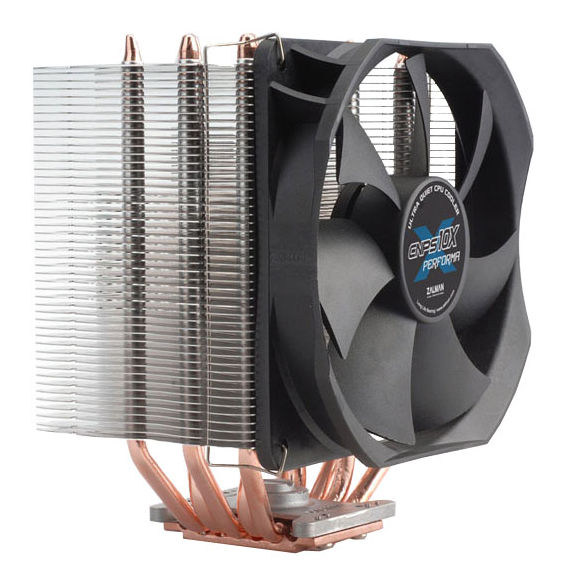
Будете выбирать радиатор, ну мало ли, то обратите внимание на то, из чего он сделан, чем больше в нем меди, тем лучше. И смотрите чтобы в нем было много медных трубок, чем больше, тем лучше. Но главное, на что еще стоит обратить внимание, это на подошву радиатора. Это то место, которое прикасается к самому процу. Оно должно быть РОВНЮСЕНЬКОЕ, ибо если будет хоть малейший зазор при контакте с процом, то охлаждение будет СИЛЬНО УХУДШЕНО! Это очень важный момент, стоит его обсудить с продавцом так бы сказать
Ну что еще сказать? Я думаю что вы знаете как проверить температуру, но на всякий случай напишу как это сделать. Значит лично я для этого могу посоветовать только две проги, они как мне кажется лучшие, это Speccy, о ней я писал вот и AIDA64, о ней я напишу сейчас. Значит AIDA64 можно скачать в интернете, она есть так бы сказать на каждом углу, думаю что с этим проблем у вас не будет. Ну так вот, у меня уже стоит AIDA64, вот я ее запустил и вот перешел в раздел Компьютер > Датчики и вот что на этой вкладке у меня:

Вот видите какая у меня температура? Вот это и есть идеальная. Но у вас вряд ли такая будет, просто сейчас зима как бы и у меня ну так бы сказать не очень то уж и тепло.. Кароч дубарина у меня.. Но ничего, главное что мне тепло, шмоток много одел и нормалек
Ну так вот, то есть такая температура, которая вот выше на картинке, то это идеал. А жесткий диск видите сколько? Вообще 29 градусов, это тоже идеальная температура! При таких показателях железо будет работать долго, ну конечно если ему не мешать работать, ну я думаю что вы поняли что я имею ввиду
Проц может работать и при температуре 80 градусов, но это нежелательно. Но где-то в этом районе может сработать защита от перегрева, проц будет пропускать команды, так бы сказать он будет становится медленным, чтобы снизить температуру. Такой процесс называется троттлинг и признаюсь честно, что у меня такого троттлинга никогда не было. Хотя был у меня и проц, который можно назвать самым горячим наверно в мире, ну я имею ввиду среди интеловских, это Pentium 4 670, это самый мощный одноядерный проц и реально ребята, так жарит он, что капец…
Ну вот ребята на этом и все, надеюсь что вам тут все было понятно, а если что-то не так, ну то уж извините! Удачи вам в жизни и чтобы все было хорошо
01.10.2018Всем привет, а вы знаете что температура процессора в 40 градусов это в общем то нормально, а для некоторых нормально и 60… Нет? — тогда эта заметка дня вас 😉 Узнайте какая температура процессора должна быть!
Многих пользователей ПК волнует вопрос о нормальной рабочей температуре процессора, отчего она зависит и как ее измерить. Некоторые из них знают, что перегрев процессора ведет к его преждевременному старению, снижению производительности и отказоустойчивости системы, а есть и те, кому до этого вообще нет дела, и совершенно напрасно.
Список параметров, влияющих на температуру процессора, довольно велик, и не все из них можно пощупать или измерить. Сюда входят такие основные параметры:
- Технология изготовления процессора;
- Фирма-изготовитель процессора;
- Количество ядер процессора;
- Рабочая частота процессора;
- Методы и качество теплоотвода.
Технология изготовления
Технологический процесс производства процессоров для ПК имеет длинную историю, а главные усилия инженеров-разработчиков всегда были направлены на уменьшение размера элементарного транзистора, который представляет основной переключательный элемент микросхемы процессора. Таких транзисторов в современных процессорах может быть сотни миллионов и даже миллиарды. Нетрудно представить, какой размер должен иметь транзистор. Грубо можно сказать, что процессоры прошли путь от технологии 100 мкм до 22 нм и менее (один нм – это всего лишь одна миллиардная доля метра!). Ясно, что чем меньшую площадь занимает транзистор, тем меньше он будет выделять тепла, другими словами, будет уменьшаться рабочая температура процессора.
Фирма-изготовитель процессора
Сегодня в производстве процессоров для ПК лидируют две мировых компании – Intel и AMD. Доля Intel составляет около 80% всех произведенных в мире процессоров, а на AMD приходится от 10 до 20% (остальное производится другими, менее известными фирмами). Такой тонкий технологический процесс, как производство процессоров, да и других микросхем, требует идеально чистого производства, а это требует дополнительных вложений и удорожает стоимость производимых микросхем. Фирма AMD выбрала своим главным направлением выпуск бюджетных процессоров, поэтому чистота их производства уступает Intel, хотя процессоры AMD действительно дешевле аналогов от Intel. А вот рабочая температура процессоров AMD при прочих равных условиях выше температуры процессоров Intel.
Количество ядер процессора
Многоядерный процессор – это процессор, внутри которого имеется несколько однотипных процессорных ядер, реализованных либо на одном кристалле, либо на нескольких, но в одном корпусе. Разумеется, при работе такого процессора тепло будет выделяться от каждого ядра, поэтому, в общем случае, многоядерный процессор должен нагреваться сильнее одноядерного. Но за счет общего корпуса и специальных мер теплозащиты сумма выделяемого тепла будет ниже суммы тепла, выделяемого каждым ядром.
Рабочая частота процессора
Для каждого процессора и для каждого ядра в многоядерном процессоре, производитель определяет его номинальную рабочую частоту. Эта частота является одним из определяющих факторов скорости работы процессора и производительности всей компьютерной системы. С повышением рабочей частоты температура ядра повышается, а с понижением – снижается. Рабочая частота ядра определяется произведением тактовой частоты, вырабатываемой генератором на материнской плате, на коэффициент умножения, заложенный в процессор его производителем. Попытка увеличить как то, так и другое (называется разгоном процессора) приводит к увеличению рабочей частоты и к росту его температуры.
Методы и качество отвода тепла от процессора
Наиболее распространенным способом отвода тепла от процессора является установка на корпус процессора радиатора, на который устанавливается вентилятор для вывода тепла от радиатора в окружающее пространство. Качество такого теплоотвода зависит от следующих факторов:
- Надежность крепления радиатора к корпусу процессора;
- Хороший тепловой контакт корпуса процессора с корпусом радиатора;
- Способность вентилятора рассеивать необходимое количество тепла.
Надежность крепления радиатора к корпусу процессора – это тема отдельной статьи, а другие факторы требуют отдельного рассмотрения.
Чем обеспечивается хороший тепловой контакт корпуса процессора с радиатором? Этот контакт не должен допускать никаких зазоров в этом соединении, возможных из-за неровностей в крышке процессора и контактной площадке радиатора. Для заполнения таких зазоров используют термопроводящую пасту. Она имеет свойство высыхать со временем, поэтому первое, что нужно сделать при повышении температуры процессора — снять радиатор вместе с вентилятором и заменить термопроводящую пасту.
Если это не помогает, то нужно обратить внимание на скорость вентилятора. В предельных случаях он вообще может не вращаться, что и «обеспечивает» рост температуры процессора. Обычной причиной такого поведения вентилятора является засохшая смазка (или ее отсутствие) в подшипниках. Лучше снять вентилятор и капнуть несколько капель обычной машинной смазки в оба подшипника – верхний и нижний.
Мониторинг температуры процессора
Есть много различных утилит, позволяющих наблюдать температуру процессора. Но использовать программы, осуществляющие непрерывный контроль температуры вряд ли целесообразно – они только отнимут процессорное время и внимание пользователя. Обращаться к ним нужно периодически, просто для того, чтобы убедиться в нормальной работе процессора. А если вдруг начнут возникать ничем не объяснимые падения скорости работы компьютера, а, тем более, зависания, то самое время проверить рабочую температуру процессора. Это предлагается делать с помощью современной и уникальной программы мониторинга всего компьютера – AIDA64.
В зависимости от всех упомянутых факторов, влияющих на температуру процессора, можно привести типовые значения этого показателя для разных процессоров.
- Процессоры Intel – от 30 до 60 градусов Цельсия, максимальная – около 70. В простое обычная температура составляет не более 35, а при нагрузке может повышаться до 60-70;
- Процессоры AMD – от 40 до 70 градусов Цельсия. Максимальная – около 80. В простое обычная температура около 45, при нагрузке может повышаться до 80.
Нужно еще учесть, что в ноутбуках довольно слабая система отвода тепла, поэтому у них, особенно с процессорами AMD, даже в простое, температура может достигать и более высоких значений… однако вы уже не будете пугаться необычных показателей, потому что знаете какая температура процессора должна быть.
Вконтакте
Современные компьютеры и ноутбуки, как правило, при достижении критической температуры процессора сами отключаться (либо перезагружаются). Весьма полезно - так ПК не сгорит. Но не все следят за своими аппаратами и допускают перегрев. А происходит такое попросту из-за незнания, какими должны быть нормальные показатели, как их контролировать и как можно избежать этой проблемы.
Нормальная температура процессора ноутбука
Назвать нормальную температуру однозначно нельзя: зависит от модели устройства. Как правило, для обычного режима, при легкой загруженности ПК (например, просмотр интернет-страничек, работа с документами в Word) это значение составляет 40-60 градусов (по Цельсию).
При большой нагруженности (современные игры, конвертация и работа с HD видео и пр.) температура может существенно увеличиваться: например, до 60-90 градусов.. Иногда, на некоторых моделях ноутбуков, может достигать и 100 градусов! Лично считаю, что это уже максимум и процессор работает на пределе (хотя и работать может стабильно и никаких сбоев вы не увидите). При высокой температуре - срок работы техники существенно сокращается. Вообще, нежелательно, чтобы показатели были выше 80-85.
Где посмотреть
Чтобы узнать температуру процессора лучше всего воспользоваться специальными утилитами. Можно, конечно, воспользоваться Bios, но пока вы перезагрузите ноутбук, чтобы в него зайти - показатель может существенно снизиться, чем был под нагрузкой в Windows.
Лучшие утилиты для просмотра характеристик компьютера - . Я, обычно, проверяю с помощью Everest .
Как понизить показатели
Как правило, большинство пользователей начинают задумываться о температуре после того как ноутбук начинает вести себя нестабильно: ни с того ни с сего перезагружается, выключается, появляются «тормоза» в играх и видео. Кстати, это самые основные проявления перегрева устройства.
Заметить перегрев можно и по тому, как начнет шуметь ПК: кулер будет вращаться на максимуме, создавая шум. К тому же корпус устройства станет теплым, иногда даже горячим (в месте выхода воздуха, чаще всего с левой стороны).
Рассмотрим самые основные причины перегрева. Кстати, учитывайте также температуру в комнате, в которой работает ноутбук. При сильной жаре 35-40 градусов. (какая была летом в 2010) - неудивительно, если даже нормально работающий до этого процессор, начнет перегреваться.
Исключаем нагрев поверхности
Мало кто знает и тем более заглядывает в инструкцию по эксплуатации устройства. Все производители указывают, что устройство должно работать на чистой и ровной сухой поверхности. Если вы, например ставите ноутбук на мягкую поверхность, которая блокирует воздухообмен и вентиляцию через специальные отверстия. Устранить это очень просто - используйте ровный стол или подставку без скатертей, салфеток и прочего текстиля.
Очищаем от пыли
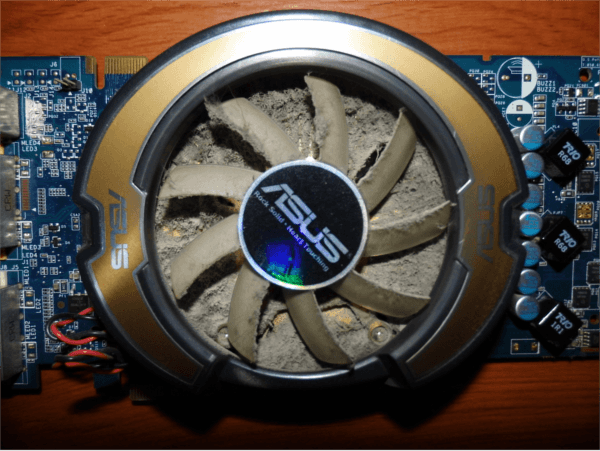
Как бы чисто не было у вас в квартире, через определенное время в ноутбуке скапливается приличный слой пыли, мешающий движению воздуха. Тем самым вентилятор уже не так активно может охлаждать процессор и он начинает греться. Причем, значение может подняться очень существенно!
Пыль в ноутбуке.
Устранить очень легко: регулярно чистите устройство от пыли. Если не можете сами, то хотя бы раз в год показывайте устройство специалистам.
Контролируем слой термопасты
Многие не до конца понимают важность термопасты. Она используется между процессором (который сильно греется) и корпусом радиатора (используется для охлаждения, за счет передачи тепла воздуху, который выгоняется из корпуса при помощи кулера). Термопаста обладает хорошей тепло-проводимостью, за счет чего хорошо передает тепло от процессора к радиатору.
В случае же, если термопаста очень давно не менялась или пришла в негодность - теплообмен ухудшается! Из-за этого процессор не передает тепло радиатору и начинает греться.
Для устранения причины - лучше показать устройство специалистам, чтобы проверили и заменили термопасту при необходимости. Малоопытным пользователям, лучше эту процедуру самостоятельно не делать.
Используем специальную подставку
Сейчас в продаже можно встретить специальные подставки, которые могут снизить температуру не только процессора, но и других компонентов мобильного устройства. Подставка эта, как правило, питается от USB и поэтому никаких лишних проводов на столе не будет.
Подставка для ноутбука.
По личному опыту могу сказать, что температура на моем ноутбуке упала на 5 гр. Ц (~примерно). Возможно у тех, у кого сильно греется аппарат - показатель удастся снизить совсем на другие цифры.
Оптимизацируем
Снизить температуру ноутбука можно и при помощи программ. Конечно, этот вариант не самый «сильный» и все таки…
Во-первых, многие программы, которые вы используете - легко могут быть заменены на более простые и менее нагружающие ПК. Например, проигрывание музыки (): по нагрузке на ПК WinAmp существенно уступает проигрывателю Foobar2000. Многие пользователи устанавливают пакет Adobe Photoshop для редактирования фотографий и изображений, но большинство из этих пользователей пользуются функциями, которые есть и в бесплатных и легких редакторах (более подробно о них ). И это только пару примеров…
Во-вторых, оптимизировали ли работу жесткого диска, давно ли проводили , удаляли ли временные файлы, проверили , настроили ?
Надеюсь что эти простые советы помогут вам. Удачи!
Перегрев сам по себе очень вреден любому компьютеру, а особенно ноутбуку. Так как мосты и видеочипы в ноутбуках выходят из строя почти всегда из-за перегрева. А как определить, что ваш компьютер перегревается. Ведь не всегда он будет горячим на ощупь. Для этого нужно знать какие температуры считаются нормальными, а какие завышенными.
Какая нормальная температура процессора и видеокарты?
Так вот с тех пор мало что изменилось. AMD как грелись, так и продолжают это делать. Их нормальная рабочая температура под нагрузкой может доходить вплоть до 80 -85 градусов в зависимости от установленной системы охлаждения.
В простое их нормальная температура это 50-55 градусов. Если меньше — значит хорошо.
Рабочие температуры процессоров Intel
Процессоры Intel греются меньше на порядок. Под нагрузкой их допустимый тепловой диапазон равен около 70-75 градусов. В простое — 30-35 .
Конечно для конкретных моделей нижняя граница может быть гораздо меньше, но вот если ваш процессор греется выше 85 градусов , значит пора заняться обслуживанием системы охлаждения, которая включает в себя не только чистку от пыли, но и обязательную замену термопасты.
Нормальная температура процессора ноутбука
У ноутбуков относительно брендов процессора AMD и Intel все точно так же. Intel греется меньше, чем AMD.

Какая температура ноутбука считается нормальной?
Но для обоих справедливо одно правило — если температура процессора ноутбука в нагруженном состоянии находится в диапазоне 80-90 градусов и более , то как можно скорее нужно это дело исправлять. Ноутбук гораздо хуже переносит перегрев, нежели стационарный компьютер, и если перегревать ноутбук некоторое совсем не продолжительное время, то последствия скорее всего будут очень печальными.
Какая температура видеокарты считается нормальной?
В мире видеокарт Nvidia и Radeon, дела обстоят точно так же, как и у Intel с AMD. Radeon, как правило греется сильнее Nvidia, следовательно и рабочие температуры у первой выше.
Одна и та же модель видеокарты в зависимости от установленной на нее системы охлаждения может греться больше либо меньше. В нагрузке видеокарты Radeon могут греться под 100 градусов. 95-97 может считаться нормальной рабочей температурой под нагрузкой в закрытом корпусе большинства производительных карт Radeon.
Для большинства карт Nvidia 80-85 градусов в нагрузке будет считаться нормальной. Если у вас она ниже, то это очень хорошо.
Лучший способ отблагодарить автора статьи- сделать репост к себе на страничку